本文最后更新于 2026年5月3日。
完全可以将这些文件夹迁移到其他磁盘。C盘作为系统盘,被这些开发工具的缓存和包文件填满确实挺让人头大的。
迁移的核心逻辑通常是:拷贝文件夹 → 修改环境变量或 IDE 配置 → 重启软件。
1. 迁移 .gradle (Gradle 缓存)
这是占用空间最大的“大户”。
-
操作步骤:
-
将
C:\Users\用户名\.gradle整个文件夹剪切到新位置(例如D:\Android\.gradle)。 -
设置环境变量:
-
右键“此电脑” -> 属性 -> 高级系统设置 -> 环境变量。
-
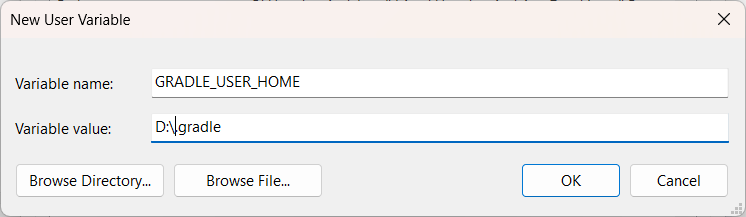
在“系统变量”中新建变量名:
GRADLE_USER_HOME。 -
变量值设定为你的新路径:
D:\Android\.gradle。
-
-
IDE 设置: 在 Android Studio 中,进入
File -> Settings -> Build, Execution, Deployment -> Gradle,确保Gradle user home指向了新路径。
-
2. 迁移 go (Go 语言包和缓存)
Go 的目录通常包含插件、编译缓存以及下载的第三方库。
-
操作步骤:
-
将
C:\Users\用户名\go剪切到新位置(例如D:\GoPath)。 -
修改环境变量:
-
找到环境变量中的
GOPATH。 -
将其修改为新路径:
D:\GoPath。
-
-
检查
GOMODCACHE(可选): 如果你只想移动缓存,可以单独设置GOMODCACHE变量,但通常直接改GOPATH最省心。
-
3. 迁移 .android (安卓模拟器与密钥)
这里面主要装的是 AVD(安卓虚拟设备)镜像,动辄几十 GB。
-
操作步骤:
-
将
C:\Users\用户名\.android剪切到新位置(例如D:\Android\.android)。 -
设置环境变量:
-
新建系统变量名:
ANDROID_SDK_HOME(注意:在较新版本的 Android SDK 中,建议同时设置ANDROID_USER_HOME)。 -
变量值设定为新路径的父目录。例如你移动到了
D:\Android\.android,变量值通常设为D:\Android。
-
-
修改 .ini 文件(重要):
-
进入
D:\Android\.android\avd目录,找到以.ini结尾的配置文件。 -
用记事本打开,把里面所有指向 C 盘的路径手动修改为 D 盘的新路径,否则模拟器会无法启动。
-
-
💡 进阶方案:使用“软链接” (Symbolic Link)
如果你不想折腾环境变量,或者某个软件硬编码了路径,可以使用 Windows 的“软链接”功能。这相当于在 C 盘留下一个“传送门”,系统以为文件还在 C 盘,其实物理存储在 D 盘。
命令示例(以管理员身份运行 CMD):
DOS
mklink /j "C:\Users\用户名\.gradle" "D:\Develop\.gradle"
注意: 执行此命令前,C 盘的目标文件夹必须已经删掉或重命名,而 D 盘的文件夹必须已经存在。
避坑指南
-
路径别带中文: 迁移后的路径尽量全英文,否则 Gradle 或 Go 编译器可能会在编译时报错。
-
权限问题: 确保迁移到的目标磁盘分区是 NTFS 格式,这样权限管理才不会出问题。
-
备份: 动手前,建议先把这些目录里的重要配置文件(如
.ssh或自定义密钥)备份一下。
迁移完成后,重启你的 IDE(如 VS Code 或 Android Studio),它们会自动识别到新路径。