
本文最后更新于 2026年7月14日。
查看 DLL 的内部结构,确实有不少成熟好用的开源或免费工具。它们能帮你分析 DLL 的导出函数、依赖项、PE 头信息等。下面是一些主流的选择,你可以根据自己的习惯来挑选。
🛠️ 开源与免费工具推荐
我把几款工具按图形界面工具和命令行工具做了区分,方便你快速对比:
| 工具名称 | 类型 | 主要功能亮点 | 适用场景 |
|---|---|---|---|
| PE-bear | 图形界面 (GUI) | 功能全面的 PE 文件分析器,可查看DOS头、NT头、数据目录、节表、导入导出表,并支持熵值分析和编辑。 | 深度分析,逆向工程,恶意软件静态分析。 |
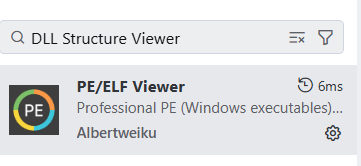
| DLL Structure Viewer | 图形界面 (GUI) | VS Code 插件,纯 TypeScript 实现,无外部依赖,可直接在编辑器中以结构化视图查看PE/ELF文件。 | 开发者日常,希望在熟悉的 IDE 环境中快速查看。 |
| DLL Export Viewer | 图形界面 (GUI) | 轻量级工具,专注于清晰列出 DLL 的所有导出函数,支持搜索、筛选和导出报告。 | 快速查看DLL导出了哪些函数。 |
| dumpbin | 命令行 (CLI) | Visual Studio 自带,功能强大,可查看导出表(/EXPORTS)、节区大小(/HEADERS)等几乎所有PE信息。 |
已安装 VS 环境,习惯命令行操作,或需要脚本化处理。 |
💡 如何选择?
- 如果想用最全面的图形界面工具:PE-bear 是首选,它被专业的安全分析师广泛使用,能处理格式异常的PE文件,非常稳定。
- 如果是开发者想快速查看:可以试试 DLL Structure Viewer VS Code 插件,能在编辑器里直接打开查看,非常方便。
- 如果只想看导出函数:DLL Export Viewer 足够轻量,简单直接。
- 如果已安装 Visual Studio:直接用 dumpbin 命令行工具,无需额外安装,比如用
dumpbin /EXPORTS your.dll就能看到所有导出函数。
📚 补充信息
这些工具查看的 DLL 内部结构,本质上是遵循 Windows 的 PE(Portable Executable,可移植可执行文件)格式。文件的最开头是 DOS头 和 NT头,接着是 节表(Section Headers),指示 .text(代码)、.data(数据)等部分的位置,文件末尾则记录了导入和导出函数等信息。
我直接再代码编辑器安装扩展插件,很便捷
效果如下
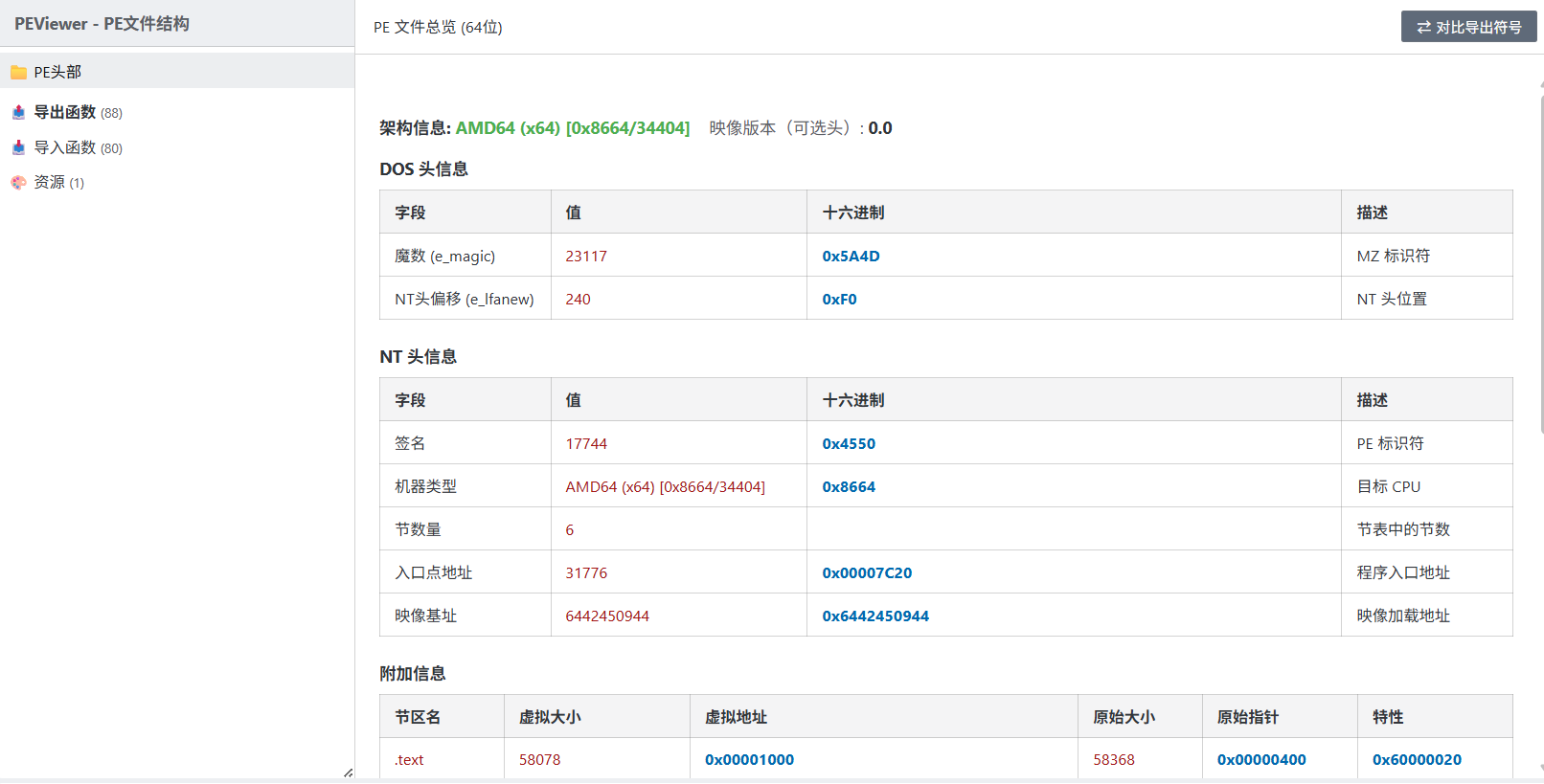
一目了然,很清晰。